search
慕速 CAD 工具箱 · 常见问题排查与使用指南 (FAQ)
本指南汇总了慕速工具箱及 AutoCAD 使用过程中最常见的问题排查方法。请先按照对应分类的步骤尝试自查,绝大多数问题均可在 1~2 分钟内快速解决。
📑 快速目录索引
一、 账号与授权问题
Q1: 为什么登录了依然显示“未授权”或授权失败?
🔍 常见原因
- 本地系统时间不准确:电脑主板电池没电或时区被手动篡改,导致 HTTPS 安全校验签名超时失效。
- 网络代理/抓包软件拦截:开启了代理加速器、抓包工具(如 Fiddler/Charles)或公司内网防火墙阻断。
- 账号登录错位:登录的手机号/微信与实际购买绑定的账号不一致。
🛠️ 解决步骤
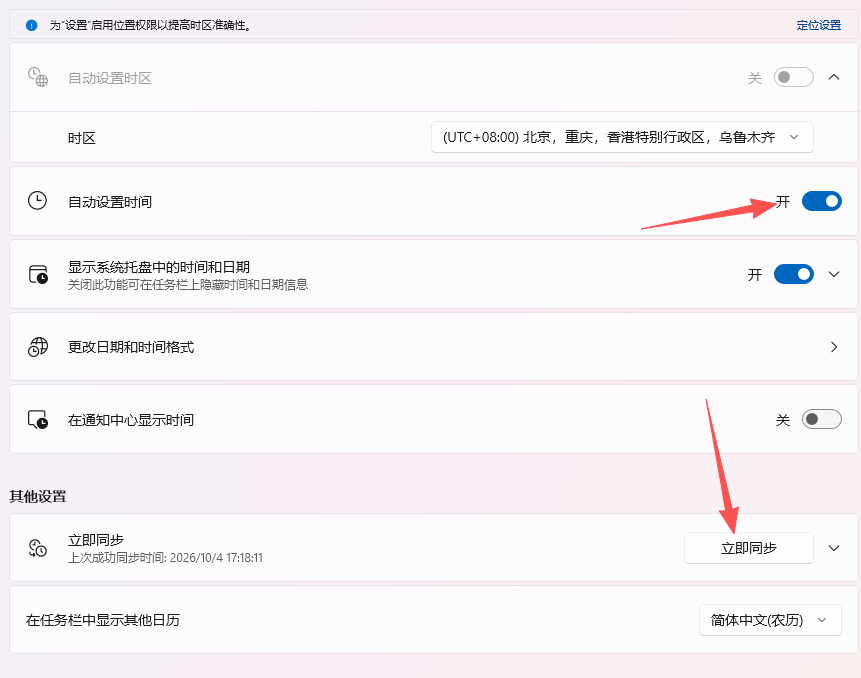
第一步:同步 Windows 标准北京时间
- 鼠标右键点击屏幕右下角的时间/日期,选择 【调整日期/时间】。
- 确保开启 【自动设置时间】 和 【自动设置时区】。
- 点击 【立即同步】 按钮,确保显示“上次成功同步时间”为当前时间。
第二步:检查网络代理
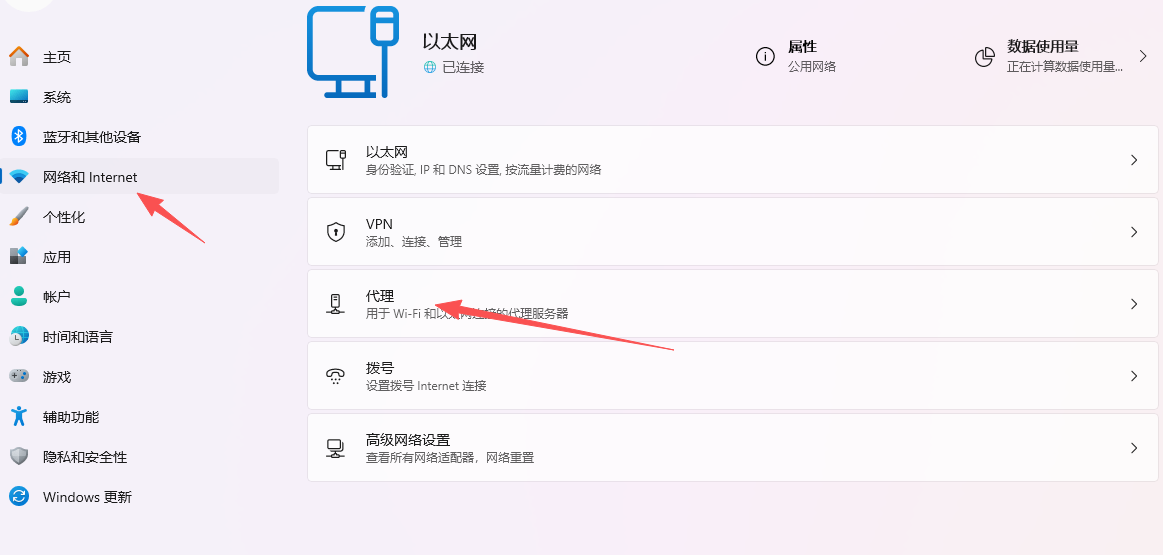
- 按键盘快捷键
Win + R,输入inetcpl.cpl打开 Internet 属性。 - 切换到 【连接】 标签页 -> 点击 【局域网设置】。
- 确保 取消勾选 “为 LAN 使用代理服务器”。
第三步:重新刷新登录
- 在慕速启动器或 CAD 侧边栏右上角点击头像 -> 【退出登录】,重新扫描或验证码登录一次即可。
二、 图纸打开与系统关联
Q2: 为什么双击 DWG 文件无反应,或无法拖拽图纸到 CAD 窗口打开?
🔍 常见原因
- DWG 默认打开方式被篡改(关联到了
acad.exe实体而不是调度器)。 - 权限等级不一致:CAD 开启了“以管理员身份运行”,而文件资源管理器处于普通权限,Windows 安全机制(UAC)会拦截低权限向高权限的拖拽与 DDE 交互。
- CAD 启动模式变量设置不当。
🛠️ 解决步骤
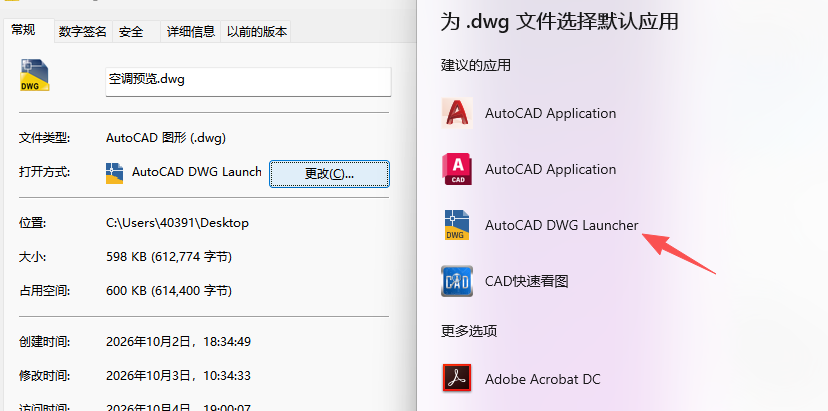
第一步:修复 DWG 打开方式为 AutoCAD DWG Launcher
- 选中任意
.dwg文件,鼠标右键 -> 打开方式 -> 选择其他应用。 - 在列表中选择 AutoCAD DWG Launcher(⚠️ 注意:不要直接选带有版本号的 AutoCAD 应用程序图标)。
- 勾选底部的 【始终使用此应用打开 .dwg 文件】,点击确定。
第二步:取消 CAD 快捷方式的“管理员身份运行”
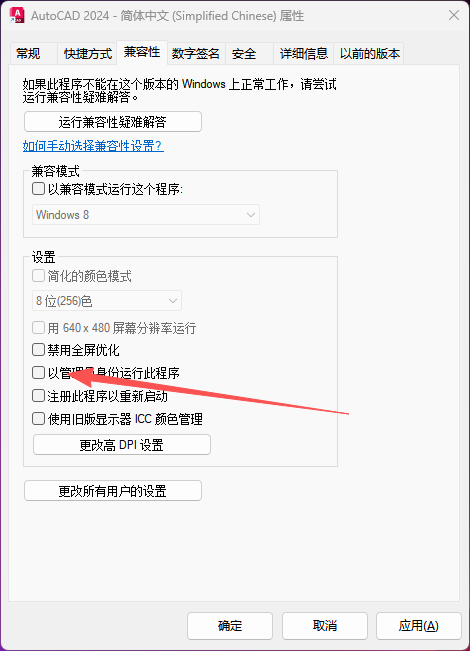
- 找到桌面的 AutoCAD 快捷方式 图标,鼠标右键选择 【属性】。
- 切换到 【兼容性】 选项卡。
- 取消勾选 【以管理员身份运行此程序】。
- (若此项为灰色,可点击“更改所有用户的设置”并在里面取消勾选),点击应用并确定。
第三步:调整 CAD 内部 STARTUP 变量
- 打开 AutoCAD,在底部命令行输入
STARTUP并回车。 - 将值输入为
2或3(2 = 开启启动面板,3 = 正常完全加载)。 - 随后再输入
TASKBAR,设置为1。
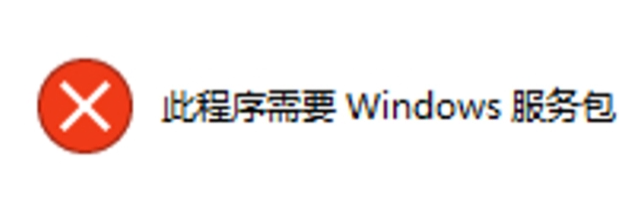
Q3: 打开/安装程序报错“此程序需要 Windows 服务包 1 或更高版本”?
[!WARNING] 常见于 Windows 10 / Windows 11 系统下启动 AutoCAD 或慕速安装包时弹出。
🔍 常见原因
误开启了 Windows 7 / Windows XP 兼容模式。在较新的 Win10/Win11 系统上,勾选老旧系统的兼容模式会导致程序误认为当前系统缺少 Service Pack 1 补丁。
🛠️ 解决步骤
- 找到报错程序的图标(如
acad.exe、启动器快捷方式或安装包)。 - 鼠标右键 -> 属性 -> 切换到【兼容性】选项卡。
- 取消勾选 【以兼容模式运行这个程序】。
- 点击 【应用】 并 【确定】,重新双击运行程序即可。
三、 插件升级与安装维护
Q4: 为什么点击“自动升级”会报错或无法升级?
🔍 常见原因
- CAD 正在运行中,核心文件被占用:Windows 系统下被进程加载的
.dll/.arx文件无法被覆盖替换。 - 杀毒软件拦截:360安全卫士、火绒、Windows Defender 等将更新替换操作误判为恶意行为。
- 安装目录写入权限不足(如安装在系统盘受限目录)。
🛠️ 解决步骤
第一步:关闭所有 CAD 进程
- 请先完全退出所有 AutoCAD 软件(或打开任务管理器,确认后台没有残留的
acad.exe进程)。 - 退出后,在桌面上单独打开 【慕速CAD启动器】 点击右上角的升级。
第二步:将慕速工具箱加入杀毒软件信任区/白名单
- 火绒安全:进入【防护中心】->【信任区】->【添加文件夹】-> 选择慕速工具箱安装根目录。
- 360安全卫士:进入【木马查杀】->【信任区】->【添加信任目录】。
- Windows Defender:打开【Windows 安全中心】->【病毒和威胁防护】->【“病毒和威胁防护”设置】->【排除项】->【添加排除项】选择慕速目录。
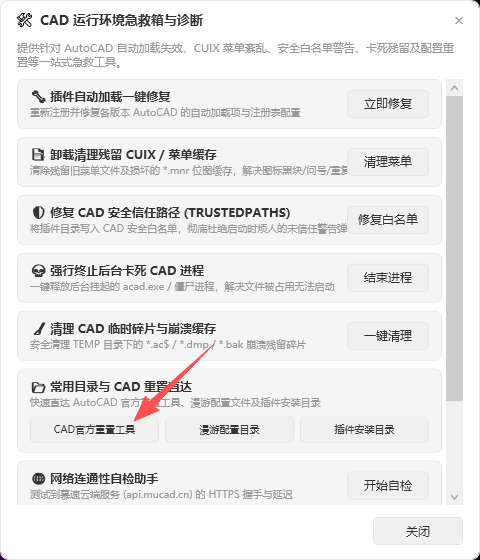
Q5: CAD 运行异常或界面错乱,如何彻底重置 CAD?
[!NOTE] 当 CAD 出现图层无法切换、菜单栏丢失、命令频繁闪退、快捷键失效等疑难杂症时,重置配置是最快、最彻底的恢复方案。
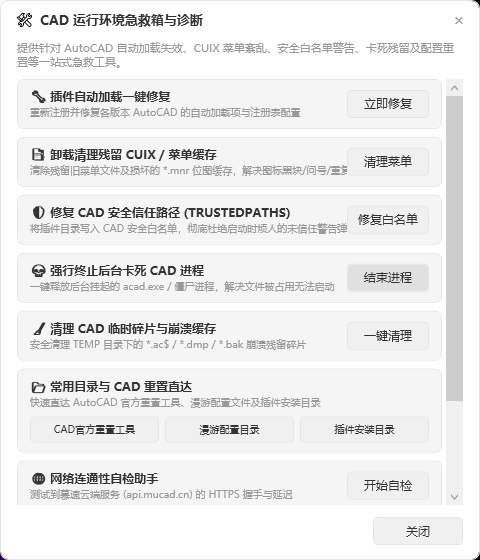
🛠️ 方案 A:使用“慕速CAD启动器”一键急救(推荐)
- 退出当前运行的所有 AutoCAD。
- 打开桌面的 【慕速CAD启动器】。
- 点击顶部/左侧导航的 【急救箱 / 工具箱设置】。
- 找到 【一键重置 CAD 运行环境】 或 【清理 CAD 注册表缓存】,点击执行。
- 修复完成后重新通过启动器启动 CAD 即可。
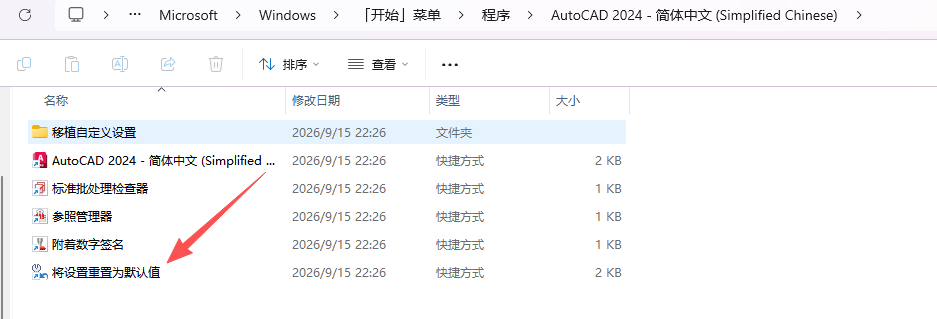
🛠️ 方案 B:使用 Windows 系统内置的 Autodesk 重置工具
- 点击屏幕左下角 【Windows 开始菜单】。
- 在程序列表中找到 【AutoCAD 20XX - 简体中文 (Simplified Chinese)】 文件夹。
- 找到并点击 【将设置重置为默认值】 (Reset Settings to Default)。
- 弹出的对话框中选择 【重置自定义设置】(若有个人配置可先选择备份)。
- 等待重置完毕后,重新打开 CAD 并加载插件。
四、 插件加载与常用排查
Q6: 打开 CAD 后没有自动加载慕速工具箱菜单/侧边栏?
🛠️ 解决步骤
- 检查受信任位置:
- 打开 CAD,输入
TRUSTEDPATHS,按回车。 - 输入
*(星号)或将慕速安装目录添加进去。 - 输入
SECURELOAD,将其值设为0(允许自动加载应用程序)。
- 打开 CAD,输入
- 手动加载主程序:
- 在 CAD 命令行输入
NETLOAD,选择慕速安装目录下的主.dll文件。
- 在 CAD 命令行输入
- 修复菜单栏显示:
- 命令行输入
MENUBAR,设置为1(显示顶部菜单栏)。 - 输入
MU或MUTOOLS即可重新调出侧边栏界面。
- 命令行输入
Q7: 打开图纸文字全部显示为问号“???”或缺少字体?
🛠️ 解决步骤
- 打开图纸时若弹出“缺少 SHX 文件”提示,请选择 【为每个缺少 SHX 文件指定替换文件】,并选用通用大字体(如
gbcbig.shx或hztxt.shx)。 - 在慕速工具箱侧边栏中点击 【一键字体修复】 或在命令行输入
MU_FIXFONT,工具箱将自动批量替换未识别的特殊字体样式为国标字体并重生成图形。
Q8: 工具箱快捷键与天正/其他插件冲突,或者快捷键失效?
🛠️ 解决步骤
- 慕速工具箱内置了防冲突命令拦截器。
- 打开慕速侧边栏 -> 点击右上角 【设置】 -> 【快捷键管理器】。
- 可以在列表中搜索冲突的命令(例如
QS、DD、WW等),直接自定义为你习惯的按键组合,修改后点击 【保存并实时生效】,无需重启 CAD。
💡 仍未解决? 如按照上述步骤操作后问题依然存在,请联系慕速技术支持,并将 CAD版本号、Windows系统版本、错误提示完整截图 一同发送给客服人员。