search
平面排图
- 默认命令:
PPT - 完整命令:
MU_PPT
功能说明
这是强大的平面排图工具,支持视口自动识别、图层状态配置管理、一键排图等功能,大幅提升绘图效率。
核心功能
功能 1:自动识别视口
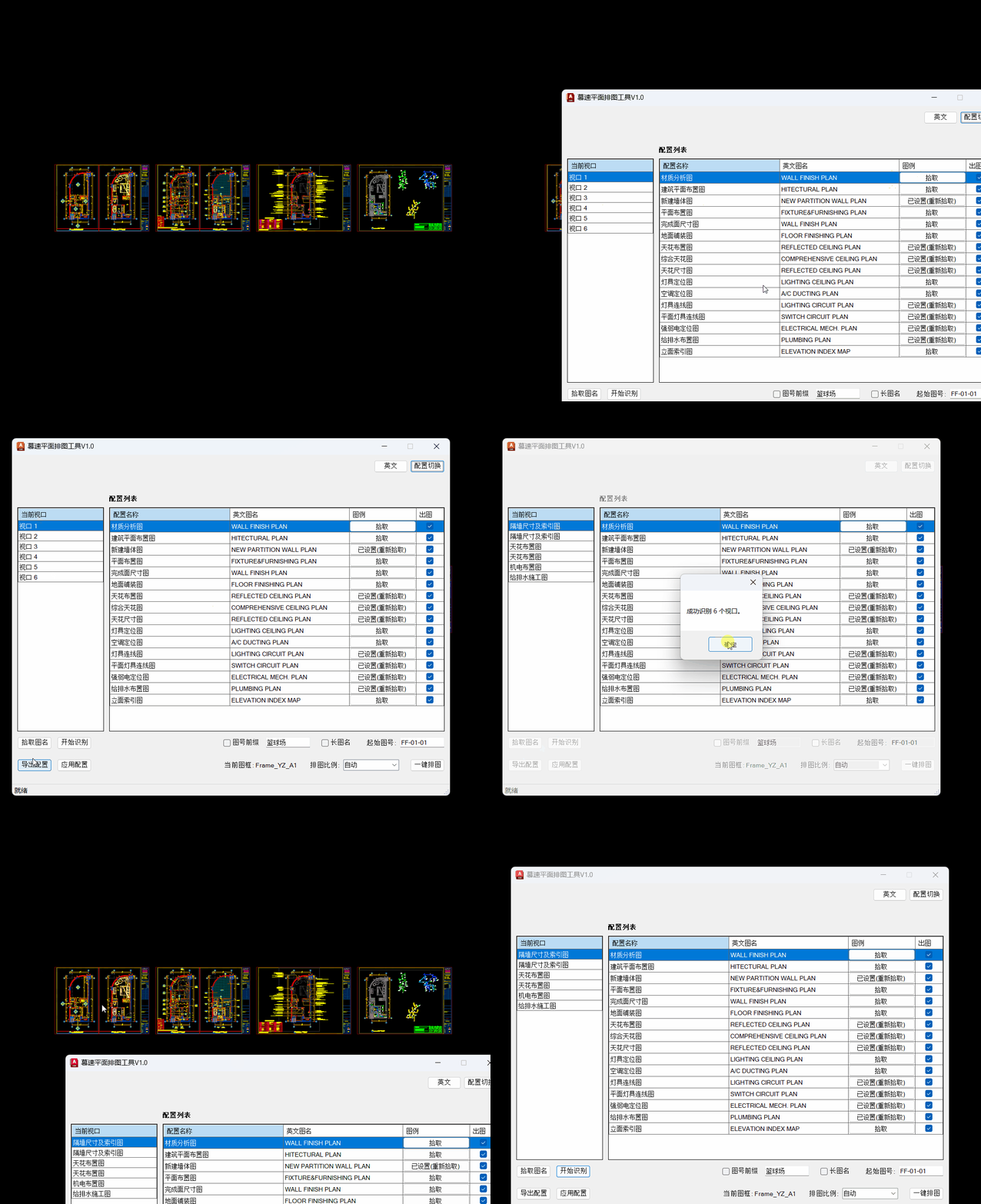
- 点击「开始识别」,自动识别屏幕内所有视口对象
- 自动查找图框/图名的名称,将视口进行名称定义
- 识别后的视口会被命名,可被标注工具识别
- 配置列表显示所有视口信息
功能 2:导出配置
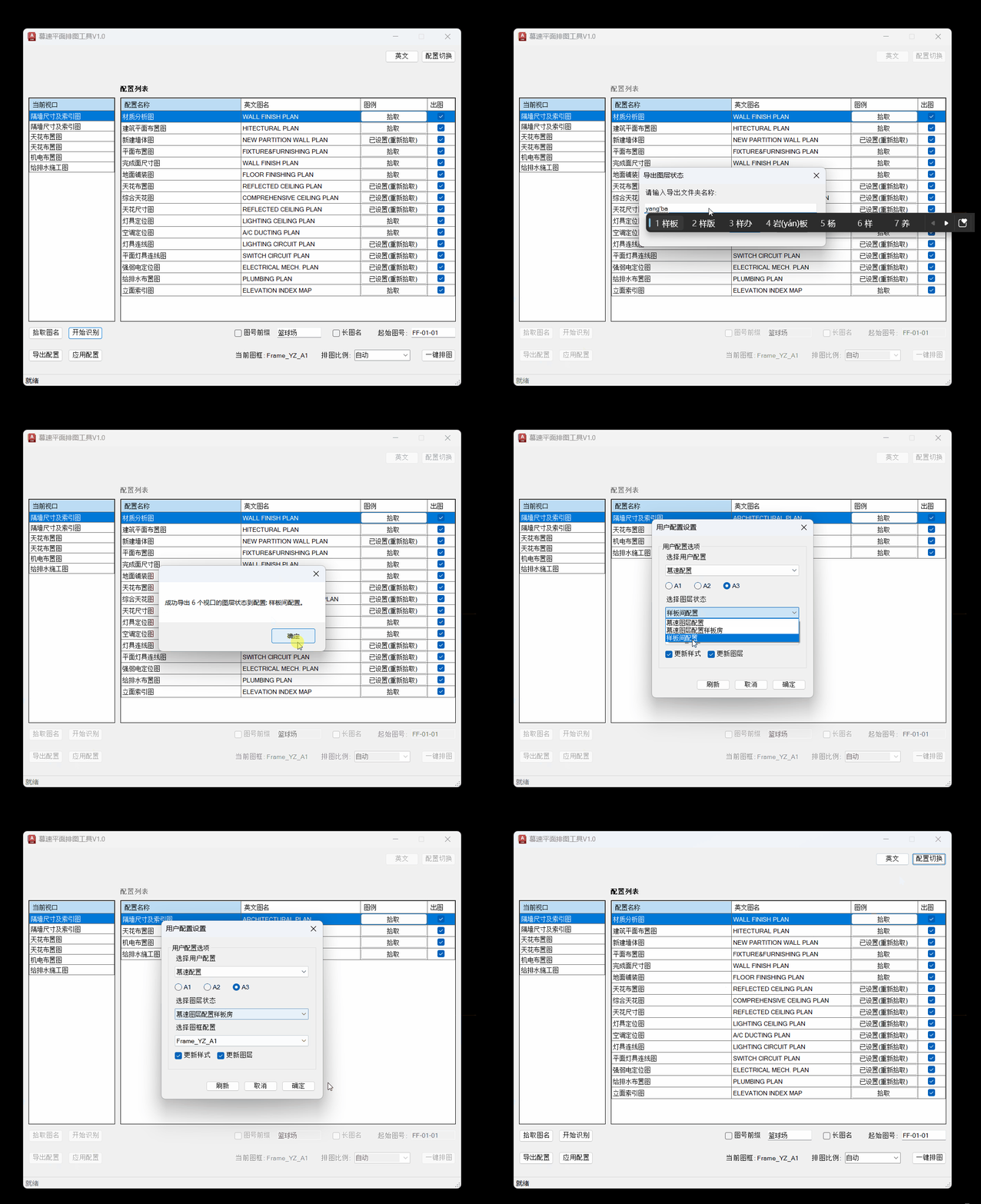
- 识别完成一套图纸后,可以导出配置
- 导出为独立的图层状态配置(YG 中的图层状态配置)
- 侧面板同步更新,与当前配置保持一致
- 方便配置复用和备份
功能 3:图层状态管理
- 模型空间双击:隐藏其他对象,只保留对应图层(如平面布置图)
- 视口外双击:选择视口,将图层状态赋予该视口
- 视口内双击:直接应用该图层状态
- 快速切换和管理不同图层状态
功能 4:一键排图
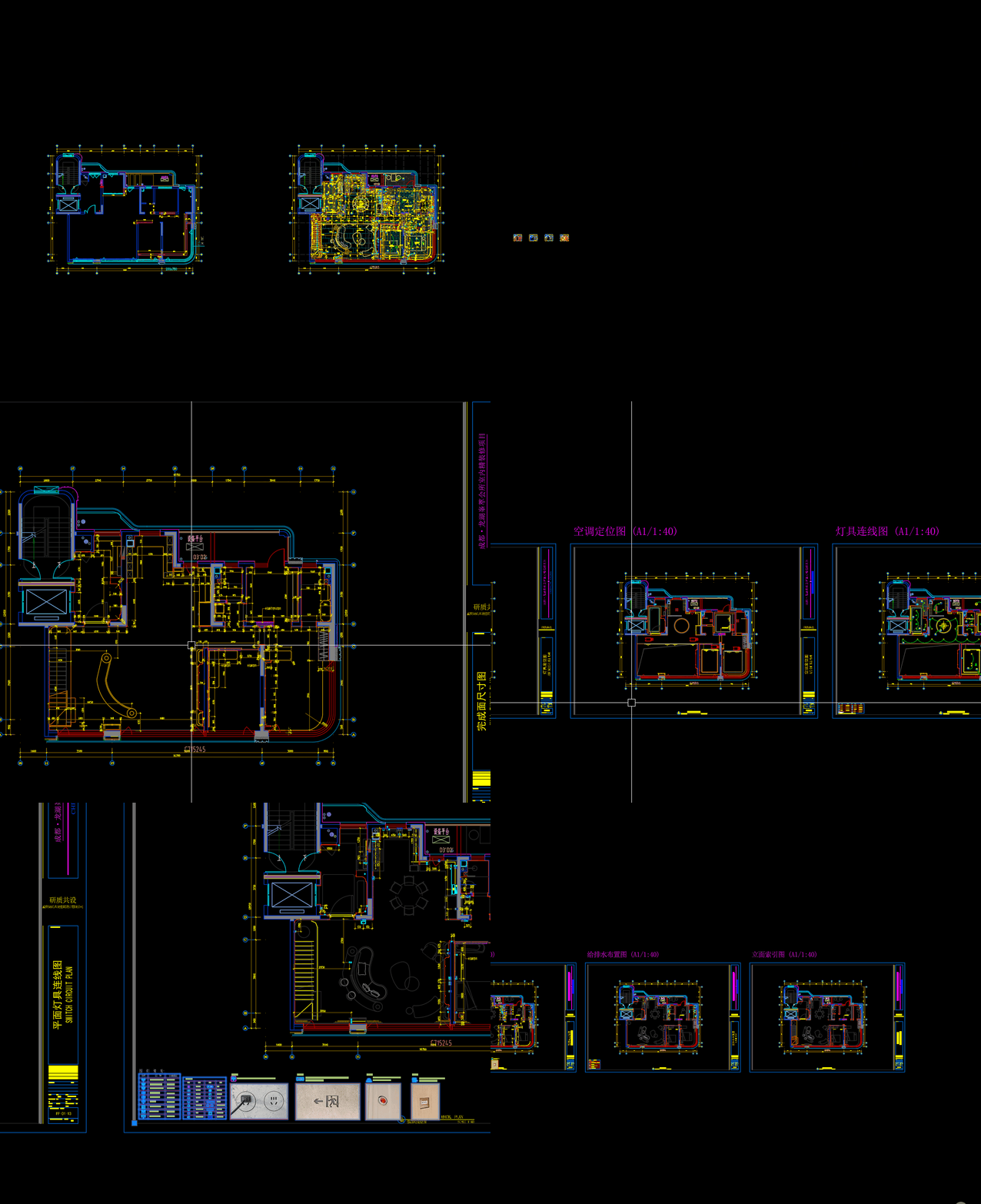
- 点击「拾取图例」,将模板图中的图例保存至配置文件夹
- 选择原始平面和平面布置图
- 一键将所有图层状态创建为图纸
- 在布局中自动排列好
- 自动设置图名、图框名称、图号、英文
- 自动插入图例
怎么用
识别视口
- 输入
PPT打开平面排图工具 - 点击「开始识别」
- 自动识别并命名所有视口
导出配置
- 完成视口识别后
- 点击「导出配置」
- 保存为图层状态配置文件
管理图层状态
- 在图层列表中双击配置名称
- 根据位置自动应用或分配图层状态
一键排图
- 拾取图例并保存
- 选择原始平面和平面布置图
- 点击「一键排图」
- 自动生成完整图纸
配置列表快捷操作与列说明
- 出图 / 侧面板:支持「全选 / 全不选」批量勾选;
- 规则快捷操作:
- 智能匹配:根据图层状态名称(如平面布置、天花尺寸、强电插座等)一键自动匹配最佳出图规则并实时保存;
- 清空规则:一键清空全部图层状态的出图规则;
- 右键菜单:支持针对单个或全部图层状态进行规则智能匹配与清空。
| 列名 | 说明 |
|---|---|
| 出图 | 勾选表示该配置需要出图 |
| 快捷键 | 对应图层状态的快捷命令 |
| 图纸名称 | 平面图类型中文名称与英文图名双行合并展示 |
| 图号 | 当前图纸的自动/自定义图号 |
| 生成规则 | 4字中文胶囊规则标签流,支持点击 + 灵活添加规则,点击 × 快捷移除 |
| 图例 | 拾取或显示已设置的图例图块 |
| 侧面板 | 勾选后在侧边栏图层状态中展示 |
底部设置
- 图号前缀:自定义图名前缀(如一层、二层)
- 长图名:可选设置,使用通栏加长图名块
- 同步外部参照:排图时自动同步视口外部参照图层状态
- 起始图号:设置起始图号(如 PL-01),自动递增
- 当前图框:显示当前使用的图框配置(点击可快速切换)
- 排布方式:支持「活动布局」、「新建布局」、「图纸集」3种排布模式
- 排图比例:设置排图比例(自动识别或手动指定)
- 统一线型:勾选后,在排图完成时全自动运行一次
LSS,规整全图模型与视口线型比例及系统变量 - 排图后生成规则:勾选后,排图完成将在各个视口中自动执行对应规则(模型尺寸预生成 + 图纸空间引线)
主要按钮
- 拾取图名:从图中拾取图名
- 开始识别:开始自动识别视口
- 导出配置:导出当前配置
- 应用配置:应用已保存的配置
- 仅排图:仅排图生成视口与图框,不执行出图规则
- 🚀 一键排图并生成:一键完成视口排布、图框插入、图例放置与全专业智能出图
- 配置切换:切换到 YG 用户配置设置
功能特点
- 自动识别:智能识别视口和图名
- 配置管理:完整的图层状态配置系统
- 一键排图:自动化程度高,省时省力
- 灵活配置:支持自定义图名、图号、图例
- 批量处理:一次性生成多张图纸
使用场景
- 批量生成平面系统图纸
- 管理多张平面图的图层状态
- 快速排图出图
- 标准化图纸管理
注意事项
- 确保图框和图名块是标准格式
- 拾取图例前先准备好模板图
- 识别前检查视口是否完整
- 排图后检查图名、图号是否正确